


前言
Backblaze B2 是一种 IaaS(Infrastructure as a Service,基础设施即服务),与 Amazon S3,Google Cloud Storage 等对象存储服务运作方式相似,且兼容 S3 API。
B2 提供一定的免费额度,包括了 10 GB 永久免费的存储容量、每日 1 GB 的下载流量,以及每日 2500 次的 B 类操作(与数据下载有关)。由于 Backblaze 加入了 Cloudflare 的 Bandwidth Alliance(带宽联盟),故 Cloudflare CDN 到源站的回源流量不计入 B2 的下载流量,可以极大地减少流量消耗。
与 Cloudflare R2 不同, 获取 Backblaze B2 的免费额度不需要绑定支付信息,注册一个 Backblaze 账号即可。
Backblaze B2 Storge Free Level
Storage
- The first 10GB of storage is free of charge.
- Above 10GB, we charge $0.005/GB/month, around a quarter of the cost of other leading cloud object stores (cough, S3, cough).
- Storage cost is calculated hourly, with no minimum retention requirement, and billed monthly.
Downloaded Data
- The first 1GB of data downloaded each day is free.
- Above 1GB, we charge $0.01/GB, but…
- Downloads through our CDN and compute partners, of which Cloudflare is one, are free.
Transactions
- Each download operation counts as one class B transaction.
- The first 2,500 class B transactions each day are free. Beyond 2,500 class B transactions, they are charged at a rate of $0.004 per 10,000.
配置 Backblade B2 Storage
创建 Bucket(存储桶)
登录到 Backblaze B2
创建一个 Bucket
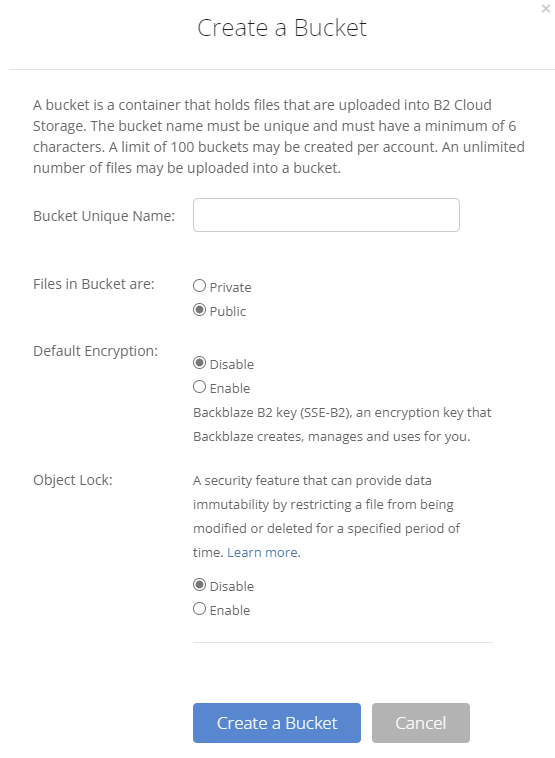
为了尽可能避免盗链,Bucket Unique Name 应设为他人难以猜到的字符串
Files in Bucket are 设为 Public,设为 Private 时桶内对象无法公开访问
余下两项为安全相关设置,本次保持默认选项即可
上传第一个文件
创建 Bucket 后,上传任意一个文件至该 Bucket,以获取该 Bucket 的主机名
查看文件的详细信息

可在 Friendly URL 项获取该 Bucket 的主机名,记录下来备用

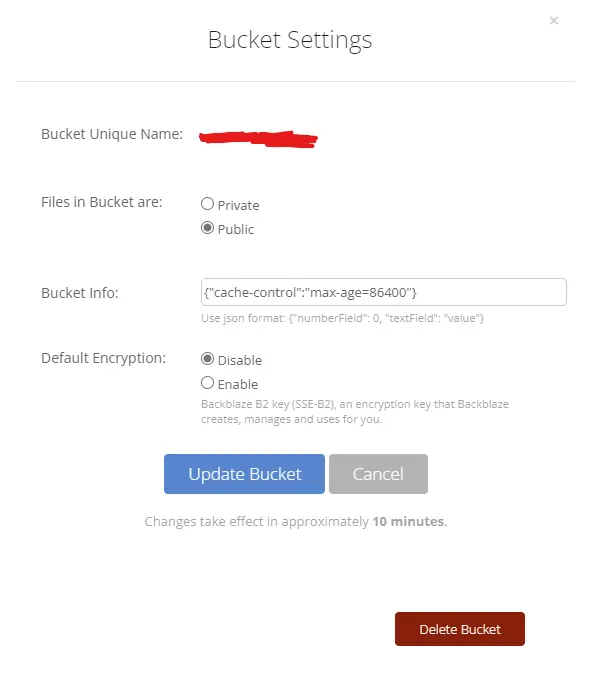
修改 Bucket Settings
点击 Bucket Settings,在 Bucket Info 项中填入 {"cache-control":"max-age=86400"}
即 86400 秒(24 小时)内 CDN 不会返回源站重新获取信息,避免无法命中缓存导致回源次数过多,影响访问速度
配置 CORS Rules
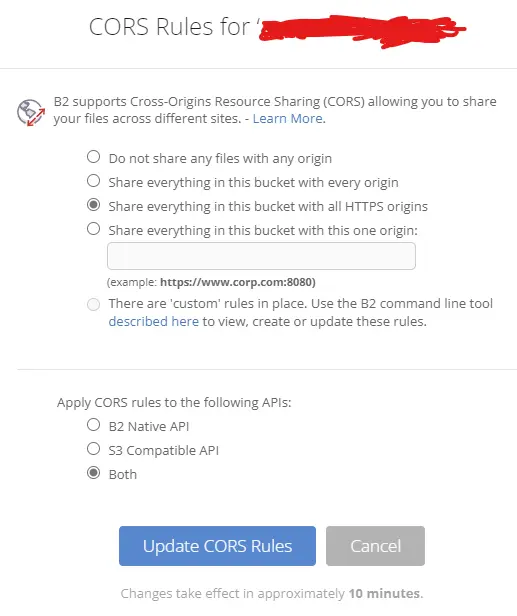
CORS Rules 设置为 Share everything in this bucket with all HTTPS origins 以便在不同的站点访问文件(仅限 Https)
第二项设置为 Both,将该规则应用于两种 API
添加 App Key
在 B2 Storage 控制台左侧选择 App Keys,添加一个新的 Application Key 用于后面配置 PicGo
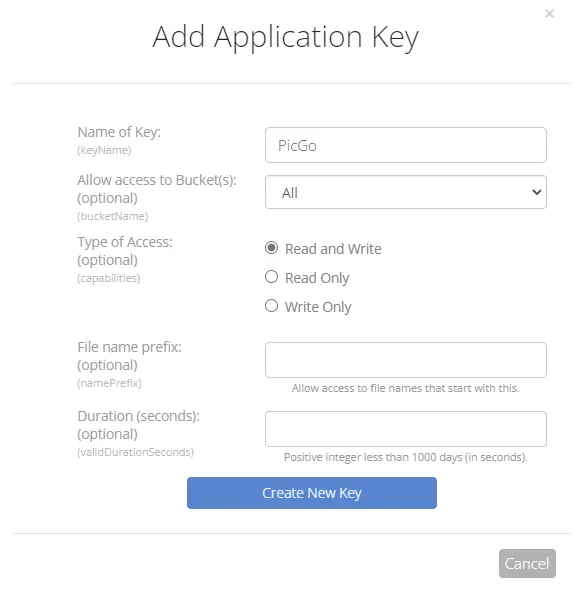
App Key 在退出该界面时将被隐藏并且无法再被查询,需将 App Key 保存好备用
配置 Cloudflare
为 Bucket 设置子域名
登录 Cloudflare
(Optional) 这次使用的域名接入了萌精灵的 Cloudflare Partner,且该域名 DNS 在 DNSPod 进行管理,所以先登陆萌精灵 Cloudflare Partner 面板
添加一条 CNAME 记录,主机名自定义,记录值为上文取得 Bucket Hostname,并启用 Proxy

复制 CNAME Setup 内对应记录的 CNAME,登录 DNSPod,添加一条 CNAME 记录,主机名沿用,记录值为上述 CNAME

若不使用 Cloudflare Partner,则直接在 Cloudflare 面板中添加 CNAME 记录
此时可以使用该子域名访问 bucket 中的对象:https://<hostname>/file/<bucke tname>/<filename>
配置 URL Rewrite Rules
直接使用刚刚配置好的子域名会暴露 bucket 信息,这里用 Cloudflare Rules 设定重写规则来隐藏它们
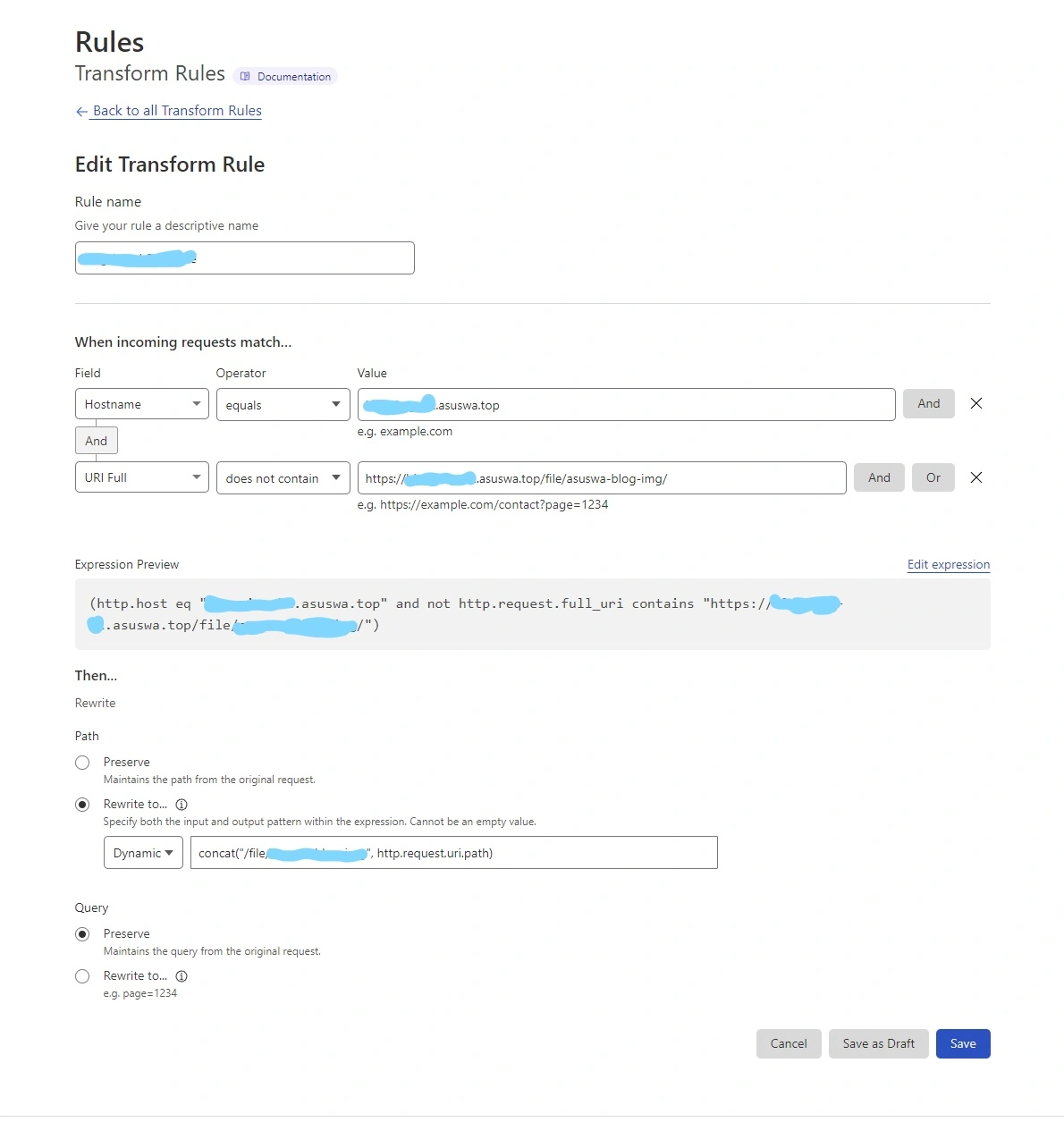
从左侧面板进入 Rules / Transform Rules,并创建一个 Transform Rule,编辑表达式(Edit expression):
http.host eq "https://<hostname>" and not http.request.full_uri contains "https://<hostname>/file/<bucketname>/"
该表达式匹配一个主机名为 <hostname> 且 url 中不含 https://<hostname>/file/<bucketname>/ 的请求,第二部分表达式避免了重复匹配被重写之后的 url
因为每个不同的对象对应了不同的文件名,每次的请求也就不相同,所以在 Then… Rewrite 中选择 Dynamic,并填入 concat("/file/<bucketname>", http.request.uri.path)
配置 Modify Response Header Rules
某些响应头会暴露 bucket 信息,配置一个规则来去除它
创建一个 Modify Response Header,并在填入该表达式:http.host eq "https:/<hostname>/"
随后,在下方设置需要去除的 headers
ExpiresX-Bz-Upload-Timestampx-bz-content-sha1x-bz-file-idx-bz-file-namex-bz-info-src_last_modified_millis
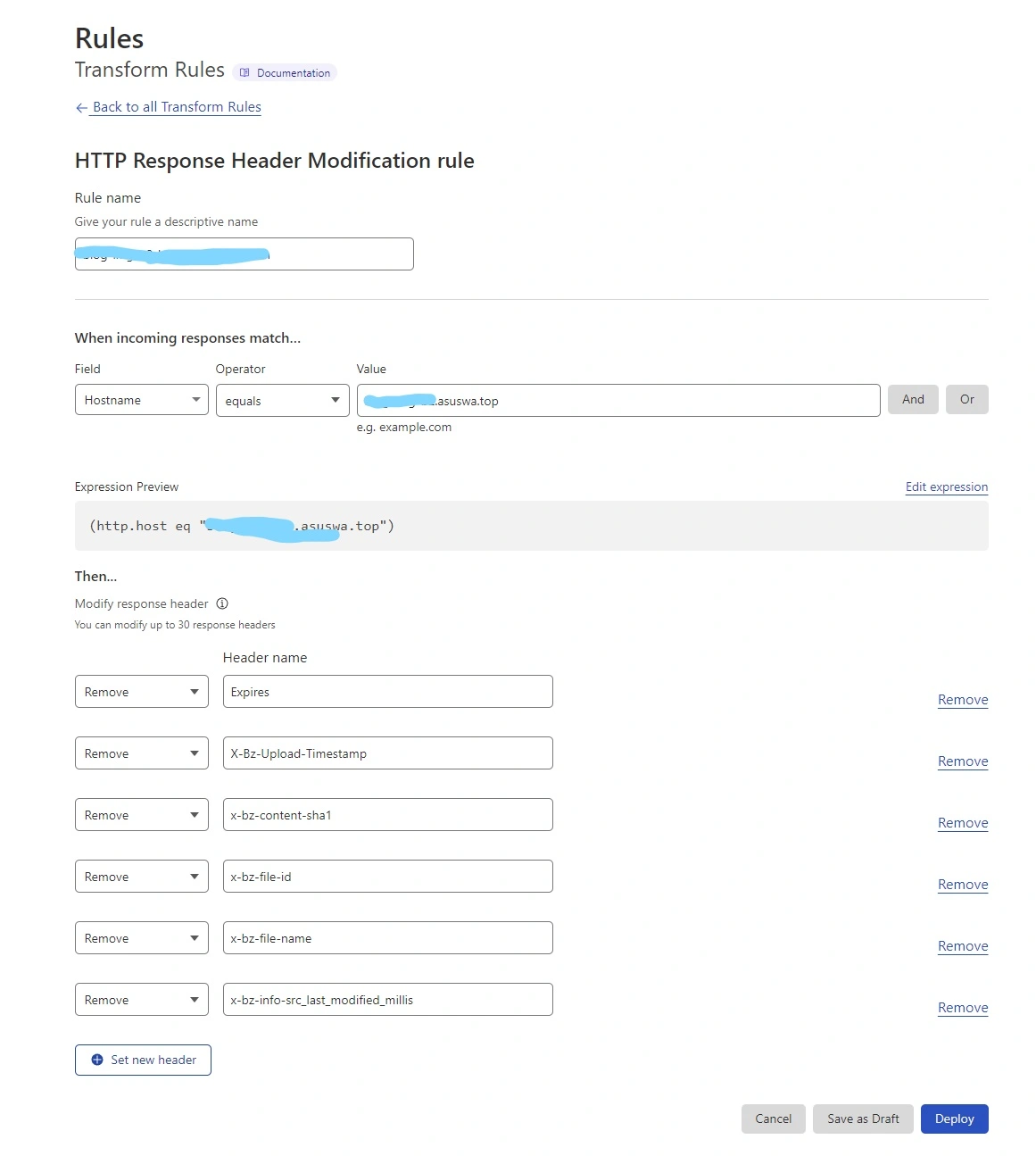
之后可以使用
$ curl --head URL来验证是否起效
(Optional)配置防盗链规则
本次配置的图床仅用于个人博客,使用 WAF 来实现防盗链功能
从左侧面板进入 Security / WAF 页面,添加一条 WAF 规则
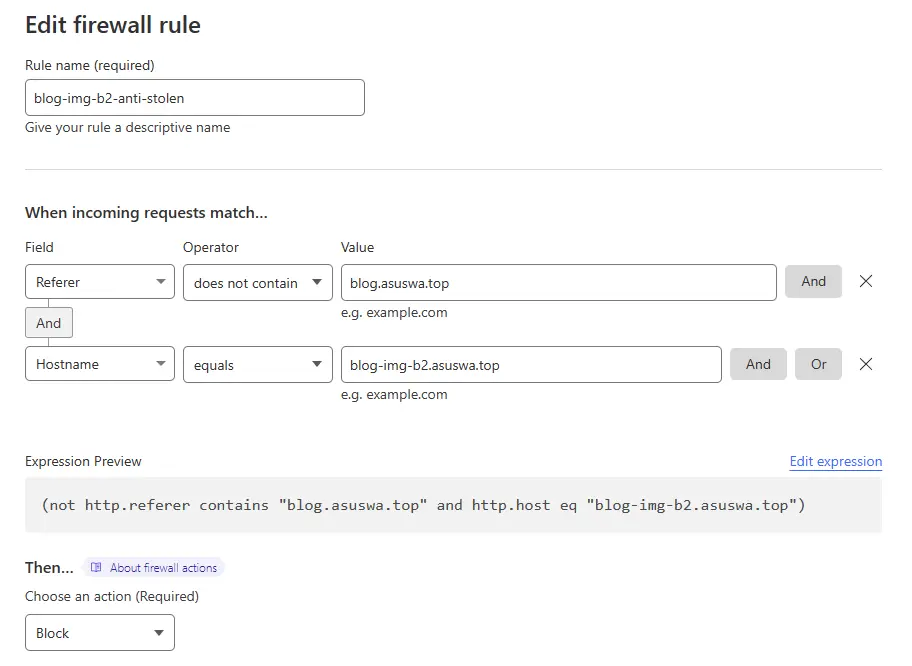
填入表达式:(not http.referer contains "<blog_hostname>" and http.host eq "hostname")
该表达式匹配来自博客之外的请求
随后设置行为为 Block
(Optional)配置定时缓存规则
*未验证该方案有效性
从左侧面板进入 Rules 页面,添加一条 Page Rule
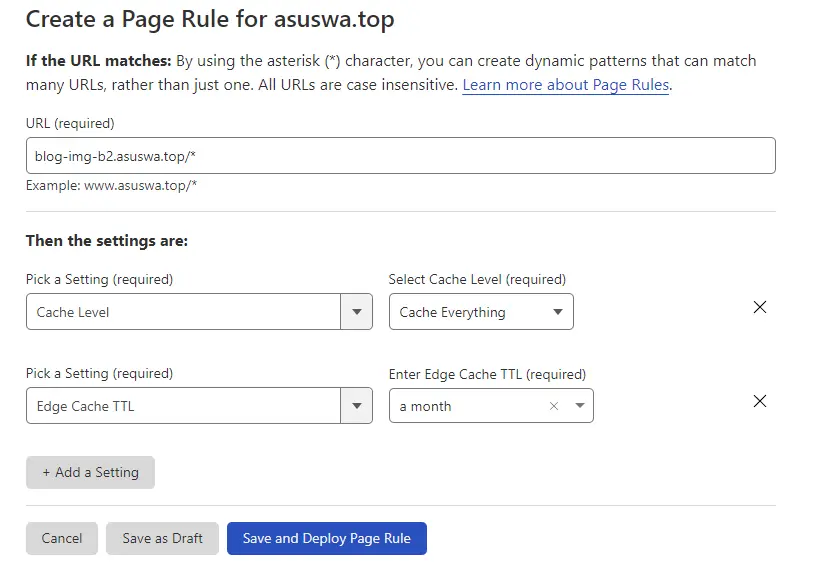
在 URL 中填入 <hostname>/*
并按如图设置缓存策略
理想情况下,Cloudflare 会每个月缓存源站所有文件
使用 PicGo 上传图片
PicGo 是一款快速上传图片并获取图片 URL 的工具,支持多种 URL 方式,支持多个图床平台以及 Markdown、HTML、URL、UBB 和 Custom 五种格式的链接
获取 PicGo
#Windowsscoop install picgo#AUR$ yay -S picgo-appimage配置图床
在 PicGo 左侧选择 插件设置 搜索 S3 插件并安装(需要 Node.js)
左侧进入 Amazon S3 图床设置,输入 #配置 Backblade B2 Storage 章节中生成的密钥,并根据 bucket 信息填入 bucket name, path, endpoint
注意,B2 仅允许 https 请求,故 endpoint 应以
https开头
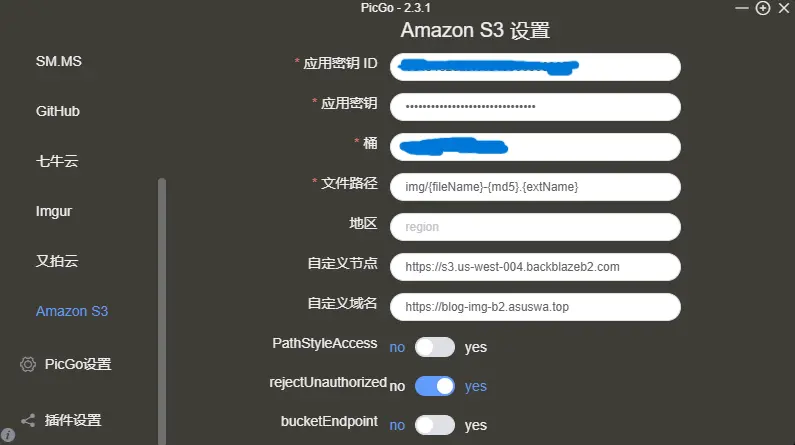
文件路径支持 payload,按需设置
payload 描述 {year}当前日期 - 年 {month}当前日期 - 月 {day}当前日期 - 日 {fullName}完整文件名(含扩展名) {fileName}文件名(不含扩展名) {extName}扩展名(不含 .){md5}图片 MD5 计算值 {sha1}图片 SHA1 计算值 {sha256}图片 SHA256 计算值
确定保存后即可使用